作成したコンテンツをインターネット上に公開するには、FTPというソフトが必要です。なので、僕が使ってる「FFFTP」というソフトを紹介します。
このサイトからダウンロードできます。他にもここからもダウンロードできます。
さてさて、ダウンロードが完了したら、解凍しましょう。ネット上のソフトなどは大抵が圧縮してありますからね。圧縮ってのは、つまり、多数のデータをまとめて、ファイル全体の量を減らすことですな。まーとにかく解凍するソフトが必要ってことですな。有名な圧縮&解凍ソフトと言えば、「+Lhase」だと思われますな。ちなみにここからダウンロードできます。まぁ、大抵の人はネットを始めたら圧縮&解凍ソフトは持ってるでしょう。ちなみに上記の場所から「+Lhase」をダウンロードしたらダブルクリックするだけで、インストールする場所を選んでデスクトップ上にもショートカットができます。あと、圧縮&解凍ソフトがなくても、ダブルクリックだけで解凍出来るものもあります。
次に「FFFTP」のインストール先を選び、それをしましょう。インストールが終了したら、その場所にある「FFFTP.exe」をダブルクリックし、起動させましょう。最初の起動の時には、まずメールアドレスを入力してくださいという画面が出てきます。メールアドレスを入力し、「OK」を押してください。そうすると下記の画面が出てきます。
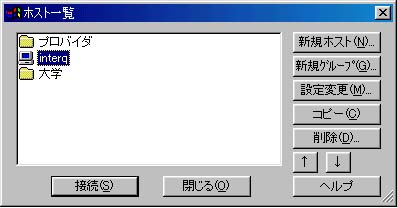
上記の画像にあるように新規追加をクリックしましょう。そうすると下記の画像のようにホストの設定のダイアログが開きます。
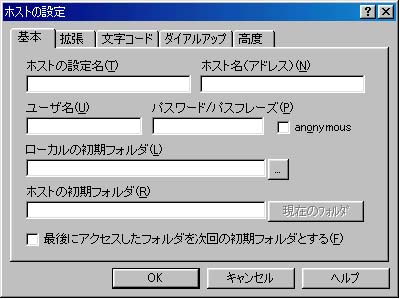
さて、入力していきましょう。まず、ホストの設定名を入力します。が、これは自分の好きな名前で構いません。次に隣のホスト名を入力しましょう。例えば、僕のHPはinterQですが、その場合だと「ftp.members.interq.or.jp」という風になります。プロバイダによって違うので、それぞれのプロバイダのサイトに行けば書いてあるはずです。次にユーザ名とパスワードです。これについても、それぞれのプロバイダのサイトに行けば書いてあると思います。interQだと、ユーザ名が「me+数字6桁」、そしてパスワードは「POPパスワード」という風になります。まーこれだけ入力すれば問題ないです。で、「OK」を押せば設定終了になります。ホスト一覧の画面で、今設定した名前のものを選び、接続のボタンを押せば、サーバに接続されます。
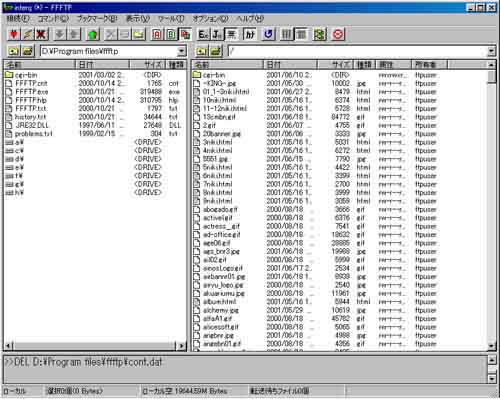
接続されると上記の画面になります。初めて立ち上げたときは、右側の大きな部分には、たぶん「index.html」というファイルだけがあると思います。これは、つまりサイトを作る時は、トップページを「index.html」というファイル名を使えってことです。まー通常はトップページは「index.html」にするものです。
さて、次はファイルのアップロードですね。これができたらホームページをいよいよ公開できるわけです。
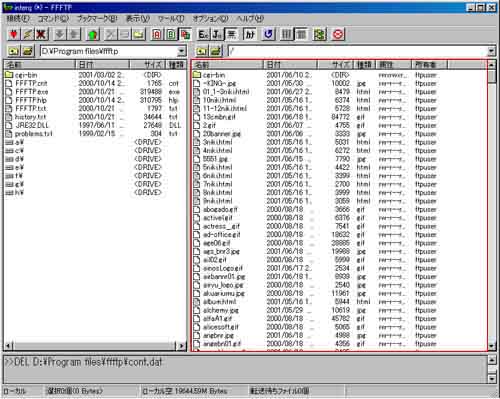
アップロードしたいファイルを上記の赤く囲ったところにドラッグ&ドロップすればよいのです。そうすればアップロードを開始します。こうすればサーバ上にデータが保存され、ネット上で、そのページを見ることができるようになるわけです。
ドラッグ&ドロップとは
例えばアップロードしたいファイルがあったとします。そのファイルをマウスで左クリックして選び、そのままマウスを他のディレクトリの位置まで移動し(ドラッグ)、そこでボタンを離す(ドロップ)ことで、ファイルを移動することです。