チェックを付けるとリアル日時を表示しません。


■セットアップするには・・・
ErinClock0121.lzh(05/08/11) をダウンロード&解凍し出てきたErinClock.msiを実行して下さい。
デスクトップにショートカットが作成されますのでアイコンをダブルクリックすれば起動します。
※本バージョンは諸般の事情によりアルバイト関係の機能を抑止しています。
■アンインストールするには・・・
コントロールパネルのアプリケーションの追加と削除の一覧に"ErinClock"の項目がありますのでそれを削除して下さい。
C:\Program Files\ErinClockのフォルダが残る場合もありますがアプリケーションの追加と削除から削除した後であればフォルダは手動で削除してもらって結構です。
■機能は・・・
・リアル日時を表示する(表示ON/OFF可能)
・エリン時刻を表示する
・エリン時刻を微調整する(ET1分刻み)
・影の向きを表示する
・ムーンゲートの行き先を表示する
・常に手前に表示させることが可能
・ウィンドウの四辺に張り付く
・前景色と背景色を自由に変更可能
・曜日効果を表示可能
・バイトチェック機能
・リアル24時間分のムーンゲートリスト表示
■使用に際して・・・
ErinClockはまび鯖から正確なエリン時刻を受け取っているわけではなく、ローカルPCの時刻を元にしてエリン時刻を計算しています。
ですのでローカルPCの時刻がズレていると自ずとエリン時刻もズレて来ますのでまずはローカルPCの時刻を正確なものに合わせてください。
#余談ですがPCの時刻なんてのはそうアテに出来るほど正確なものではないです :-p
・Windows2000やWindows9x系の場合
何らかのSNTPに対応した時刻合わせクライアント等をインストールして下さい。
ex. TClock, 桜時計 and so on...
・WindowsXPの場合
日付と時刻のプロパティのインターネット時刻のところで[自動的にインターネット時刻サーバーと同期する]の項目を有効にして下さい。
準備は以上です。あとはまびクライアントをウィンドウモードで起動して(またはフルスクリーンからウィンドウモードにして)少しサイズを縮めたところにErinClockを表示して下さい。
まだエリン時刻とはズレていると思いますのでエリン時刻を表示している枠の右側の[▲][▼]で微調整を行って下さい。[▲]で1分戻ります。[▼]で1分進みます。
■その他の機能・・・
ErinClock内の文字以外の箇所を右クリックするとコンテキストメニューが表示されます。
・常に手前に表示
チェックを付けると他のウィンドウと重なった場合でも常に最前面に表示されます。
・リアル日時を表示しない
チェックを付けるとリアル日時を表示しません。
・ムーンゲートの行き先表示の上にマウスカーソルを重ねると1秒後ぐらいに現在の行き先+先の2つ分の行き先をツールチップテキストで表示します。

・曜日効果の表示
コンテキストメニューから[曜日効果を見る(W)]をクリックすると画面中央に4秒間表示して1秒かけてフェードアウトします。
・アルバイトチェック機能
1)設定画面を開いた時に現在の時刻に相当する位置を反転表示します。
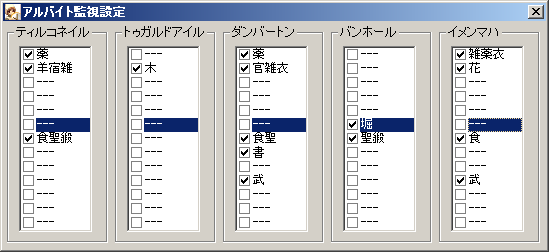
2)設定画面でチェックされたアルバイトの時刻になるとポップアップでお知らせします。
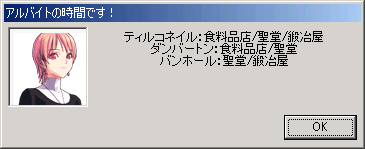
※表示される画像はアナウンスされるバイトとは無関係にランダムです。
※【重要】アルバイトを確実にお知らせするためポップアップウィンドウは常に最前面表示にしています。
※戦闘中に表示されると死亡確定となりかねませんので戦闘される際にはアルバイトチェックを外すか邪魔にならない位置で閉じて下さい。
・ムーンゲート表を見る
現在時刻からリアル24時間分のムーンゲートリストを表示します
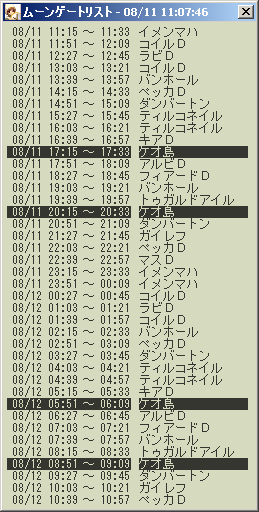
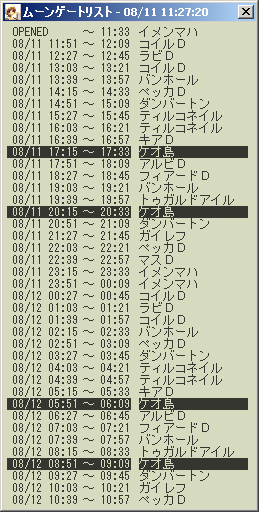
タイトルバーに現在時刻を表示しています。
左図はムーンゲートが閉じてる時、右図はムーンゲートが開いている時です。
ムーンゲートの行き先をクリックすると同じ行き先の時刻を反転表示します。
■参考にしたサイト・・・
・エリン日時計
[EOF]