| 2-6. |
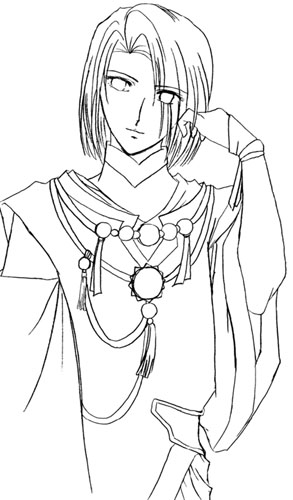
「背景」レイヤーを選択し、メニューバーの「選択範囲(S)」から「すべてを選択(A)」、メニューバーの「編集(E)」から「消去(E)」を選択。レイヤー1に線画が残る。それから「レイヤー1」レイヤーを選択する。 |
| 2-7. |
メニューバーの「選択範囲(S)」から「選択を解除(D)」を選択。フォトショップ画面左にある「ツールパレット」にある、右列の上から2番目の毛玉のついた棒のような絵(自動選択ツール)をクリック。 |
| 2-8. |
画面右上にある「ナビゲータ/情報/オプションパレット」のオプションをクリック。「アンチエイリアス」左のボックスにチェックマークが入っていないことを確認。チェックが入っていたらチェックをはずす。同じくオプションの「選択する色の範囲」を0にしておく。 |
| 2-9. |
線画の黒い所をShiftキーを押しながらクリックする。 |
| 2-10. |
時折、ツールパレットにある色のついた四角に白抜きの丸の絵(クイックモードで編集)を選択し、クイックマスクモードにし、選択範囲を確認する。(このモードでは選んだ線画は黒、まだ選ばれていない線画は濃い赤、線画以外の部分を選んだ場合は白になっています。)
(クイックマスクモードから元の画像モードに戻す場合はツールパレットにある白い四角に白の丸の絵を選択するとクイックマスクモードから抜け出せます)
|
| 2-11. |
必要な線を全部拾ったら、画像モードになっている状態でメニューバーの「選択範囲(S)」から「選択範囲を反転(I)」、メニューバーの「編集(E)」から「消去(E)」を選択。これで線画だけのレイヤーができているはず。 |
| 2-12. |
メニューバーの「選択範囲(S)」から「選択範囲を保存(S)」を選択。「選択範囲を保存」ウィンドウが開くので、「チャンネル(C):」を「新規」にして「名称(N):」に「線画」と名前をつけて、新規チャンネルとして保存。保存したら選択範囲を解除して大丈夫です |