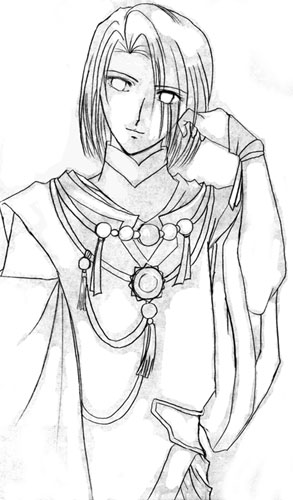
ここが一番手間がかかる所。でもここでちゃんとしないと後が大変。(印刷する場合は特に)
2.線画を整理する。
2-1.  メニューバーの「イメージ(I)」から「色調補正(A)」、「明るさ・コントラスト(C)」を選択。
2-2.  「明るさ・コントラスト」のウィンドウが開くので線画の「白」と「黒」をはっきりさせる。これでよいと思ったところで「OK」をクリック。
2-3. メニューバーの「イメージ(I)」から「モード(M)」、「RGBカラー(R)」を選択。
 (印刷用の場合は「CMYKカラー(C)」を選択)
2-4.  メニューバーの「選択範囲(S)」から「色域指定(C)」を選択。色域指定のウィンドウが開くので「許容量(F):」を200にして線画の黒いところを選ぶ。画面が白黒反転されていればOK。
2-5.  メニューバーの「編集(E)」から「コピー(C)」を選択してから、「編集(E)」から「ペースト(P)」を選択。「レイヤー1」が作成される。

そうして消しゴムかけしている画像が左図です。

 2-2の色調補正は「明るさ・コントラスト」の他に「レベル補正」や「トーンカーブ」があります。初心者は「明るさ・コントラスト」が扱いやすいと思いますが因幡は「レベル補正」を使用しています。ここはそれぞれの趣味で選んでみては?

 モノクロ2階調からRGBやCMYKモードに変える場合は2-3で1度グレーモードに変更してからRGBやCMYKモードに変えて下さい。

線画を取込む1へ 線画を取込む3へ